
认识有信
有信是组织内部的沟通工具,用于私聊、群聊、文件传递和工作协作。服务由组织部署和维护,账号由管理员开通。网页端、桌面端和 Android 端共用同一账号,消息会在登录的客户端之间同步。
私聊和群聊默认使用端到端加密,只有会话参与者能解密消息。保存恢复密钥,可以在换设备后恢复加密历史。账号、成员关系和收发时间等必要信息仍由服务器记录。
开始使用
领取账号并选择客户端
第一次使用前,请向组织管理员领取用户名和初始密码。各客户端都预设了组织服务器,可直接使用同一账号登录。
- 网页端
- 在浏览器中直接打开,适合临时查阅和快速回复。对加密历史的搜索能力有限。
- 桌面端
- 支持 Windows、macOS 和 Linux,适合日常办公,可使用桌面通知和本地加密消息搜索。
- Android 端
- 适合移动办公。安装包及版本以组织分发为准。
登录
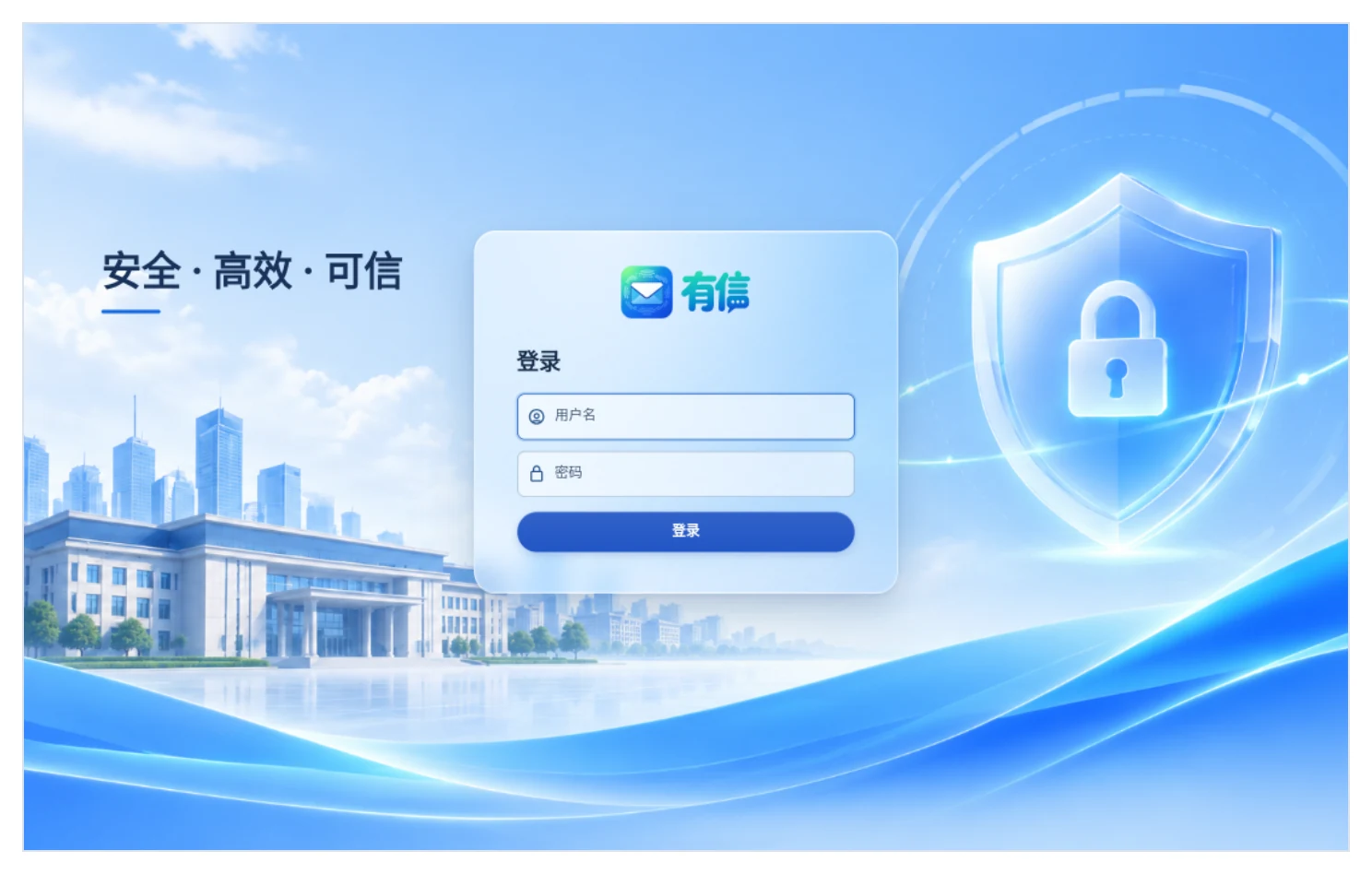
- 打开有信网页端或已安装的客户端。
- 输入管理员分配的用户名和密码。
- 点击「登录」。忘记密码时,请联系管理员重置。若刚刚多次尝试登录,可稍等后再试。
首次登录时保存恢复密钥
恢复密钥用于恢复加密历史和数字身份。首次登录时,按页面提示完成以下操作。
- 下载或复制恢复密钥,保存到密码管理器、加密笔记或其他安全位置。
- 点击「继续」,按提示重新输入密钥,确认已经保存。
- 完成设置并进入聊天界面。
请妥善保管恢复密钥。 避免通过聊天、邮件或群文件分享。换设备时,如果没有恢复密钥和其他已验证设备,新设备将无法解密旧消息。
认识主界面
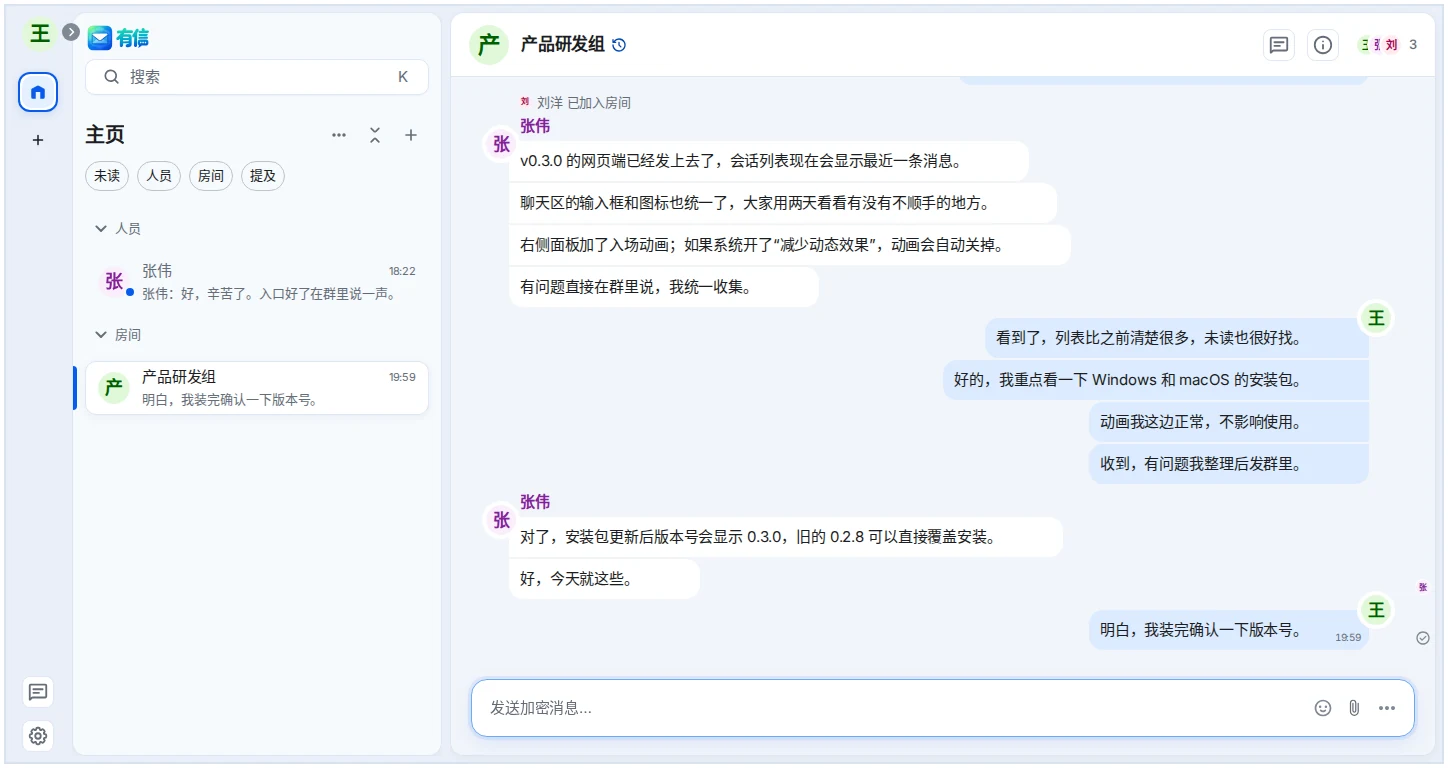
- 左侧提供搜索和会话列表,未读消息带有数字提醒。
- 中间显示当前会话的名称和消息记录,底部可输入消息、选择表情和发送附件。
- 顶部和右侧提供房间信息与成员入口。点击房间名称或成员入口,可查看成员、邀请同事或进入房间设置。
「加密已启用」表示当前会话使用端到端加密。新成员可查看的历史消息范围由房间设置决定。Android 端屏幕较窄时,部分操作可在标题栏或右上角菜单找到。
日常沟通
发起私聊
- 在左上角搜索框输入同事的姓名或用户名。
- 点击搜索结果打开个人资料,再点击「发送消息」。
- 输入消息后按 Enter 发送。
你也可以点击群成员列表里的头像发起私聊。如果对方暂时无法解密消息,可先确认对方的新设备是否已验证。
创建群聊并邀请成员
- 点击会话列表上方的「+」,选择「新房间」。
- 填写房间名称及主题。确认显示「仅限邀请」和「启用端到端加密」。
- 按需要设置「允许新成员查看历史消息」,再点击「创建房间」。
- 点击「邀请到此房间」,按姓名或用户名选择同事,再点击「邀请」。
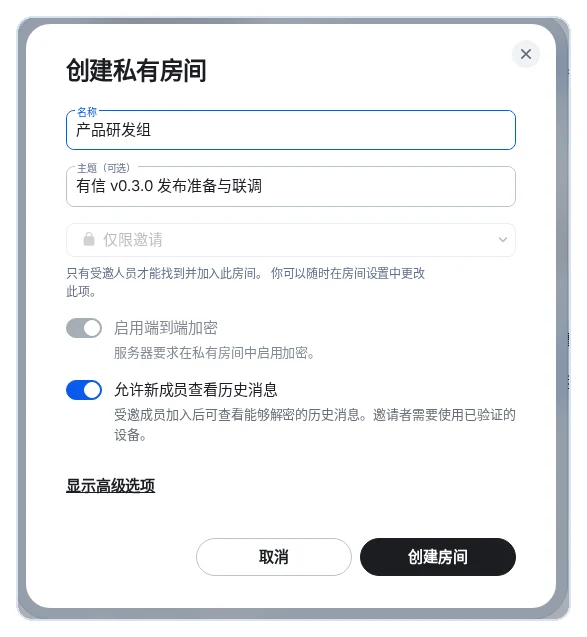
开启历史消息选项后,新成员可以查看能够解密的历史。关闭后,新成员从加入时开始看消息。点击房间名称可以修改名称与主题。在房间设置的「角色与权限」中,可以管理邀请成员、移除成员和修改设置的权限。
发送消息、文件和表情
- 文字按 Enter 发送,按 Shift + Enter 换行。
- 文件使用输入框右侧的附件按钮上传。图片会显示预览,其他文件以可下载的文件卡片呈现。
- 表情点击输入框旁的笑脸图标插入表情,或将鼠标移到消息上添加表情回应。
- 回复与提及在消息菜单中选择「回复」可引用原消息。输入 @ 并选择成员可发送提及提醒。
群成员可以访问群里共享的文件。发送敏感内容前,请确认群成员范围。
查找消息
使用左上角搜索框查找同事、房间和消息,也可以使用 Ctrl + K(macOS 为 ⌘ + K)。搜索时优先使用具体关键词。若网页端搜不到加密历史,可在有信桌面端使用保留在设备上的本地加密搜索索引。
安全与设备
验证新设备
每台设备都有独立的加密密钥。首次登录、换电脑、重装系统或登录新手机时,按提示验证设备。出现「确认你的数字身份」时,可以选择以下方式。
- 使用另一台设备在已经登录并验证过的设备上确认,再按提示扫码或比对表情。
- 使用恢复密钥输入首次登录时保存的恢复密钥。
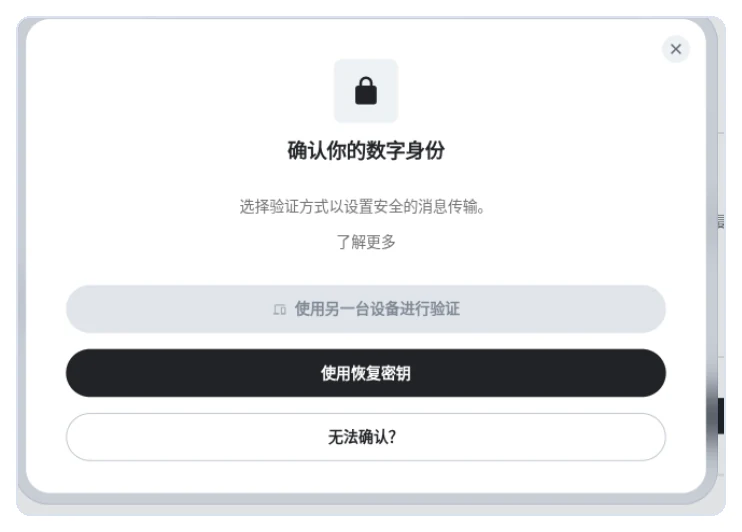
验证完成后,该设备会标为「已验证」。如果两种方式都无法使用,可以点「无法确认?」查看重置选项。重置可能影响旧设备的信任关系,操作前请联系管理员。
管理已登录设备
在「设置 → 设备」查看当前设备和其他设备的名称、最后活跃时间及验证状态。发现不认识或不再使用的设备,可在可信设备上将其移除。设备丢失或怀疑账号被盗时,移除异常设备后联系管理员重置密码。
更换恢复密钥
在「设置 → 加密」中可以更换恢复密钥。更换后旧密钥失效,请重新保存新密钥。如果怀疑密钥泄露,还应在可信设备上检查登录记录。
管理员可以重置登录密码。恢复加密历史则需要恢复密钥或另一台已验证设备。已经下载到本地的可用消息仍可在原设备查看。
了解加密的范围
- 端到端加密保护会话中的消息内容。转发、截图或下载后,请妥善保管生成的副本。
- 账号、成员关系及收发时间等必要信息仍会由服务器记录。
- 请避免发送与工作无关的身份证号、银行卡号等敏感个人信息。
常见问题
忘记密码怎么办?
请联系组织管理员重置密码。重新登录后,按提示验证设备。若需解密旧消息,请使用恢复密钥或另一台已验证设备。
换了电脑,以前的聊天记录还在吗?
登录新电脑并验证设备后,可以恢复可解密的加密历史。没有恢复密钥也没有其他已验证设备时,新电脑无法解密旧消息。
为什么提示「未验证的设备」?
这台设备还未完成验证。使用另一台已验证设备扫码或比对表情,或者输入恢复密钥。若发现不认识的设备,请在设备列表里移除。
为什么网页端搜不到某些消息?
网页端对加密历史的搜索能力有限。需要搜索旧的加密消息时,请使用桌面端,并确认设备已验证。
可以自己注册账号或邀请外部人员吗?
账号由组织管理员统一开通。当前部署只能邀请本服务器的账号,群聊默认仅限邀请。
发出的消息可以撤回吗?
可以从消息菜单移除自己发送的消息。对方可能已经看到、截图或保存,请在发送敏感内容前确认。
手机和电脑的消息会同步吗?
同一账号在多端登录时会同步消息。请完成新设备验证,以便解密消息。离线期间的消息会在重新联网后同步。
桌面端怎么更新?
Linux 桌面端可按左下角的新版本提示下载安装。Windows 和 macOS 用户可前往有信下载页安装新版本。更新前请确认恢复密钥已保存。
需要帮助
如果登录、设备验证或消息解密遇到问题,请联系组织管理员,并提供以下信息。
- 你的用户名。
- 使用的客户端和设备,例如 Chrome 网页端、Windows 桌面端或 Android 手机。
- 问题发生的时间及页面截图。分享前请核对截图,隐藏密码和恢复密钥。
请勿向任何人发送密码或恢复密钥。 管理员也不会向你索取这些信息。